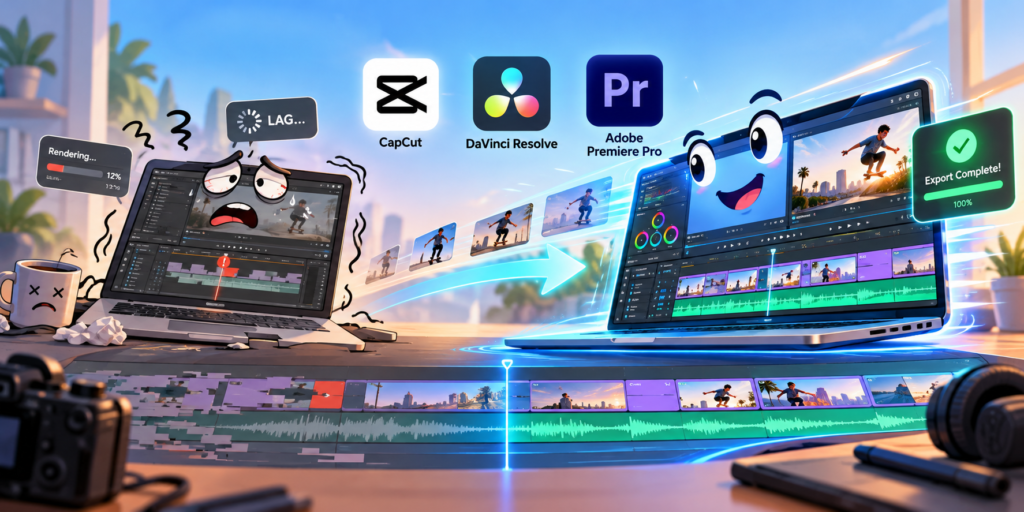
Editar vídeos deixou de ser coisa só de profissional. Hoje muita gente cria conteúdo para redes sociais, grava aulas, monta vídeos de família ou trabalha com publicidade. Só que a edição é uma das tarefas que mais exigem do notebook, e escolher mal pode significar travamentos, renderizações demoradas e muita frustração. Veja o que considerar nos programas e na configuração do equipamento.
O que pesa na edição de vídeo
Três tarefas exigem muito do notebook: reproduzir a linha do tempo sem engasgos enquanto você corta e ajusta os clipes, aplicar efeitos e correção de cor, e exportar o vídeo final (a renderização). Quanto maior a resolução do material, como 4K, e quanto mais camadas e efeitos, mais o processador, a memória RAM e a placa de vídeo trabalham ao mesmo tempo.
Os principais programas de edição
CapCut
Muito popular entre criadores de conteúdo para redes sociais. É simples de aprender, tem modelos prontos, legendas automáticas e versão gratuita, com recursos extras pagos. Ideal para vídeos curtos e verticais.
DaVinci Resolve
Tem uma versão gratuita muito completa e é referência em correção de cor. É usado tanto por iniciantes que querem evoluir quanto por profissionais. Em compensação, exige mais do notebook, principalmente da placa de vídeo.
Adobe Premiere Pro
Um dos programas mais usados no mercado profissional, em agências, produtoras e emissoras. Funciona por assinatura e se integra aos outros programas da Adobe, como After Effects e Photoshop.
Final Cut Pro
Exclusivo para computadores da Apple. É muito bem otimizado para os chips da própria Apple, o que garante uma edição fluida mesmo com vídeos pesados. É pago, com opção de compra única.
Filmora
Uma opção intermediária, fácil de usar e com muitos efeitos e transições prontos. Tem versão gratuita, que coloca uma marca d’água no vídeo exportado, e planos pagos que liberam todos os recursos. Agrada quem quer mais recursos que o CapCut sem a complexidade dos programas profissionais.
Shotcut e Kdenlive
Programas gratuitos e de código aberto, bons para quem está começando e não quer pagar nada. Atendem bem edições simples, mas têm menos recursos e uma aparência menos amigável que as opções pagas.
Configuração mínima e ideal de notebook
A tabela abaixo resume o que procurar. A configuração mínima atende edições em Full HD, vídeos curtos e projetos sem muitos efeitos. A ideal é para quem edita com frequência, trabalha com 4K ou usa programas como DaVinci Resolve e Premiere Pro.
| Componente | Mínimo para editar | Ideal para trabalhar bem |
|---|---|---|
| Processador | Intel Core i5 ou AMD Ryzen 5 de geração recente | Intel Core i7 ou AMD Ryzen 7, de preferência das séries H ou HX |
| Memória RAM | 16 GB | 32 GB |
| Placa de vídeo | Integrada forte (Intel Iris Xe, Intel Arc ou AMD Radeon 680M/780M) ou dedicada de entrada | Dedicada, como NVIDIA GeForce RTX, com 8 GB de memória de vídeo ou mais |
| Armazenamento | SSD de 512 GB | SSD NVMe de 1 TB ou mais, com espaço para um segundo SSD |
| Tela | Full HD com painel IPS e boa cobertura de cores (100% sRGB) | Resolução acima de Full HD, painel IPS ou OLED e ampla cobertura de cores (DCI-P3) |
| Conexões | USB-C e HDMI | USB-C com Thunderbolt, HDMI e leitor de cartão SD |
Por que a memória RAM e o SSD fazem tanta diferença
Com pouca memória RAM, o programa de edição começa a usar o armazenamento como memória extra, e tudo fica lento. Com 8 GB dá para editar vídeos curtos e simples, mas com pausas e travamentos; 16 GB é o ponto de partida confortável, e 32 GB dão folga para 4K e projetos longos. Já o SSD acelera a abertura dos arquivos e a leitura dos vídeos na linha do tempo. Arquivos de vídeo ocupam muito espaço, por isso armazenamento de sobra também evita dor de cabeça.
A tela importa mais do que parece
Se você ajusta cores, a tela precisa mostrar as cores com fidelidade. Telas com baixa cobertura de cores, comuns em notebooks de entrada, deixam o vídeo com aparência diferente em outros aparelhos. Para quem edita com frequência, vale considerar também um monitor externo de boa qualidade.
E os MacBooks?
Os MacBooks com chips da Apple são muito eficientes para edição, principalmente no Final Cut Pro, e mantêm o desempenho mesmo fora da tomada. Prefira modelos com pelo menos 16 GB de memória unificada e lembre-se de que, nesses notebooks, a memória e o armazenamento não podem ser ampliados depois da compra.
Como escolher
- Vídeos curtos para redes sociais: a configuração mínima com CapCut ou Filmora já atende bem.
- Edição frequente em Full HD: 16 GB de RAM, SSD de 1 TB e placa de vídeo dedicada de entrada trazem conforto.
- Trabalho profissional e 4K: siga a configuração ideal, com 32 GB de RAM e placa de vídeo dedicada com 8 GB ou mais.
Antes de comprar, confira se a memória RAM e o SSD podem ser ampliados depois. Assim o notebook acompanha a sua evolução sem precisar ser trocado tão cedo.